
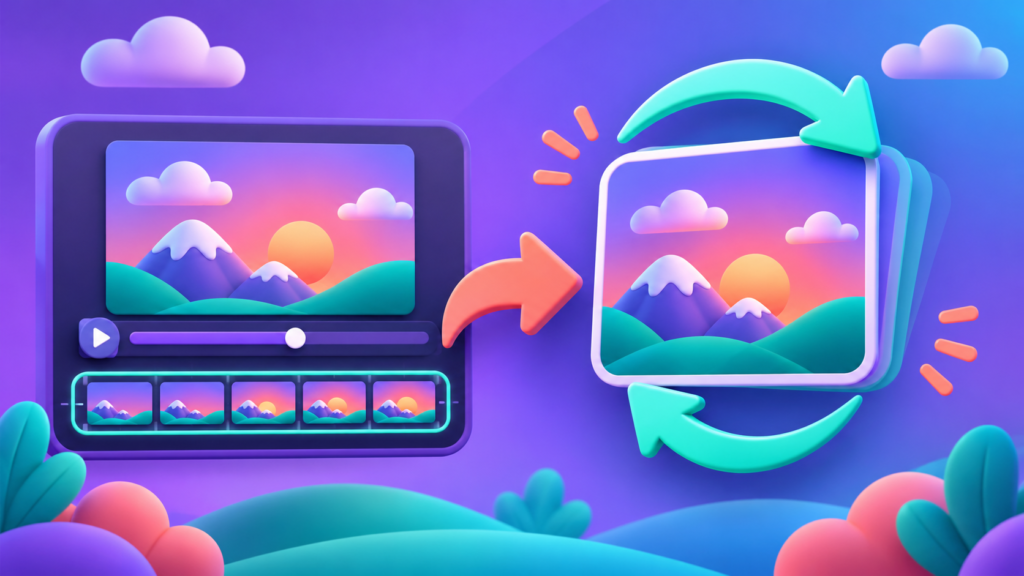
Para convertir un video a GIF, carga el clip en una herramienta confiable, recorta solo los segundos necesarios, elige un tamaño moderado y descarga el resultado. Un GIF no conserva audio y puede pesar más que un video corto.
Qué debes saber antes de empezar
El formato funciona bien para demostraciones breves, reacciones y pasos repetitivos. No es ideal para videos largos: tiene pocos colores, no incluye sonido y aumenta rápidamente de tamaño.
Paso a paso
- Recorta el video original para dejar únicamente la acción importante.
- Abre Convertir a GIF en Adobe Express u otra herramienta confiable.
- Carga el archivo desde tu dispositivo.
- Ajusta los puntos de inicio y fin.
- Elige tamaño y orientación según dónde lo publicarás.
- Descarga el GIF y pruébalo en un navegador y en el teléfono.
Comprobaciones importantes
- Una duración de pocos segundos mantiene el archivo manejable.
- Reduce dimensiones antes que sacrificar demasiado la fluidez.
- Comprueba que la primera y la última escena formen un ciclo entendible.
- Si necesitas audio o mucha calidad, comparte MP4 en lugar de GIF.
Errores que conviene evitar
- No subas videos privados a servicios desconocidos.
- No uses material ajeno sin permiso.
- No conviertas un video largo completo: el archivo será enorme y difícil de cargar.
- No esperes que el GIF conserve el sonido.
Preguntas frecuentes
¿Por qué el GIF pesa tanto?
Guarda muchos cuadros como imágenes. Reducir duración y dimensiones suele ayudar más que bajar solo la calidad.
¿Se puede convertir desde el celular?
Sí. Los editores web y móviles permiten cargar un clip, recortarlo y descargar el GIF.
¿GIF o video MP4?
GIF es fácil de reproducir en bucle; MP4 ofrece mejor calidad, menor peso y audio.
Guías relacionadas
Fuente oficial: documentación del fabricante. Información comprobada el 13 de noviembre de 2026.