
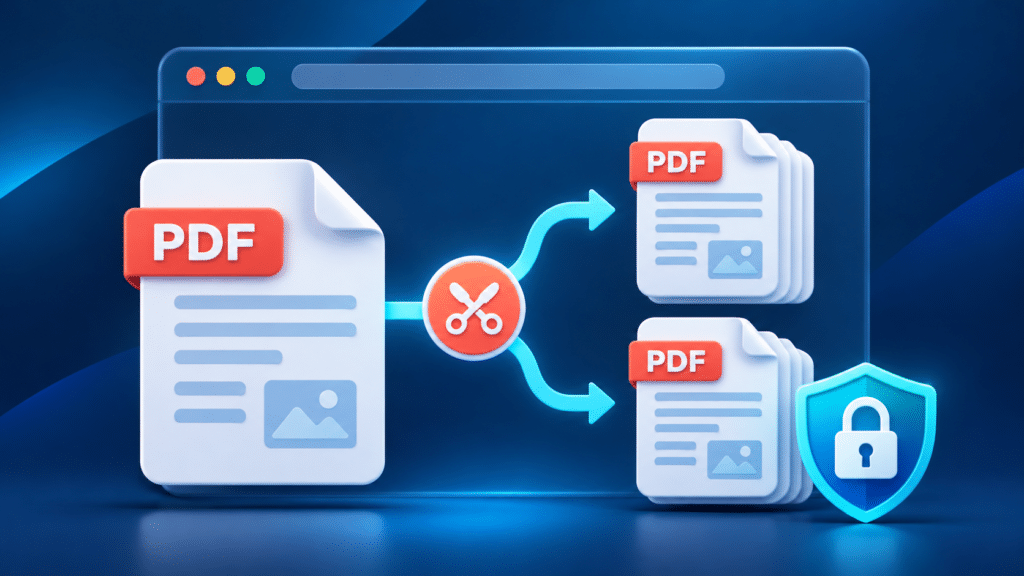
Dividir un PDF permite guardar solo las páginas que necesitas, separar capítulos o enviar un archivo más pequeño. Puedes hacerlo desde el navegador sin instalar programas, pero conviene revisar primero si el documento contiene información privada.
Antes de dividir el PDF
- Guarda una copia del archivo original.
- Comprueba qué páginas quieres separar y anota sus números.
- Si el PDF contiene datos personales, bancarios o de trabajo, usa una herramienta de confianza o una aplicación local.
- Un PDF protegido puede impedir la edición. En ese caso, revisa esta guía para desbloquear un PDF para imprimir.
Cómo dividir un PDF online gratis con Adobe Acrobat
Adobe ofrece una herramienta web para separar un documento desde el navegador. El procedimiento es sencillo:
- Abre la herramienta de Adobe Acrobat para dividir archivos PDF.
- Selecciona el documento desde tu computador o arrástralo a la ventana.
- Cuando aparezcan las miniaturas, marca los puntos donde quieres separar el archivo.
- Revisa el orden de las páginas y confirma la división.
- Descarga los nuevos archivos y ábrelos para comprobar que estén completos.
Según la ayuda oficial de Adobe, el editor web permite colocar varios divisores dentro del documento y guardar los archivos resultantes en la cuenta de Adobe. Si solo necesitas una parte, elimina de la selección todo lo que no vayas a conservar.
Qué hacer si el PDF no se puede dividir
El archivo pide contraseña
Necesitas la contraseña o autorización del propietario. No intentes retirar restricciones de documentos ajenos. Si el archivo es tuyo, crea una copia sin protección antes de dividirlo.
El PDF es demasiado pesado
Cierra otras pestañas, prueba una conexión estable y vuelve a cargarlo. También puedes separar el archivo desde una aplicación de escritorio para evitar subir un documento grande a internet.
Las páginas quedan giradas o desordenadas
Corrige la orientación y el orden antes de descargar. Después abre cada resultado y verifica la primera y la última página; esa comprobación evita enviar un documento incompleto.
Consejos de privacidad
Las herramientas online requieren subir el archivo a un servicio externo. Para documentos sensibles, la opción más prudente es usar un programa instalado y trabajar sin conexión. Cuando termines, elimina las copias que ya no necesites y vacía la papelera del servicio si ofrece esa opción.
Si luego necesitas modificar texto o imágenes, consulta cómo editar un PDF online. También puedes firmar un PDF online o convertir Word a PDF gratis.
Preguntas frecuentes
¿Se pierde calidad al dividir un PDF?
Normalmente no, porque el proceso separa páginas sin volver a comprimir sus elementos. Aun así, compara el resultado con el original antes de borrar la copia de seguridad.
¿Puedo dividir un PDF desde el celular?
Sí. La herramienta web funciona desde navegadores móviles, aunque en documentos largos suele ser más cómodo revisar las miniaturas en una pantalla grande.
¿Es seguro subir cualquier PDF?
No conviene subir documentos confidenciales a servicios que no conoces. Revisa la política de privacidad y, ante información sensible, usa una solución local.