
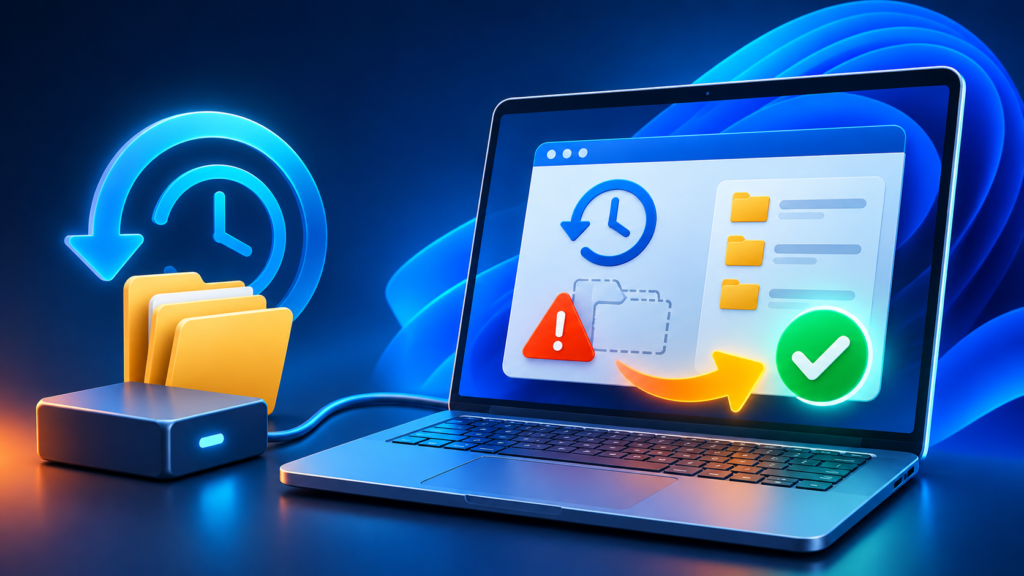
Respuesta rápida: Microsoft corrigió un problema por el que la interfaz de restauración de Historial de archivos podía no encontrar copias aunque la unidad correcta estuviera seleccionada.
Antes de empezar
Ten a mano el archivo, dispositivo o cuenta que vas a utilizar y trabaja siempre sobre una copia cuando el procedimiento pueda modificar datos. Lee todos los pasos antes de comenzar.
Paso a paso
- Conecta la unidad externa usada para Historial de archivos.
- Abre Windows Update, busca actualizaciones e instala la acumulativa más reciente.
- Reinicia el PC y vuelve a conectar la unidad.
- Abre Panel de control > Historial de archivos > Restaurar archivos personales.
- Si aún no aparece, comprueba que la unidad tenga la carpeta FileHistory.
- Prueba otro puerto USB y revisa Administración de discos para confirmar que Windows asignó una letra.
Cómo comprobar que quedó bien
Repite la acción principal o abre el resultado final y verifica que cumpla el objetivo. Si se trata de un archivo, revisa varias páginas, imágenes o elementos y conserva el original hasta terminar la comprobación.
Errores y precauciones importantes
- No formatees la unidad si contiene la única copia.
- Usa el mismo usuario y computador cuando sea posible.
- Haz una copia adicional de los archivos recuperados antes de reparar el disco.
Preguntas frecuentes
¿La actualización borra mis copias?
No debería; corrige la detección en la interfaz de restauración.
¿Puedo abrir FileHistory manualmente?
Sí, pero conserva la estructura de carpetas y evita modificar la copia original.
¿Qué pasa si el disco no aparece en Administración de discos?
Podría existir un problema físico, de cable, alimentación o del propio disco.
Guías relacionadas
Fuente oficial: documentación del fabricante o servicio.