
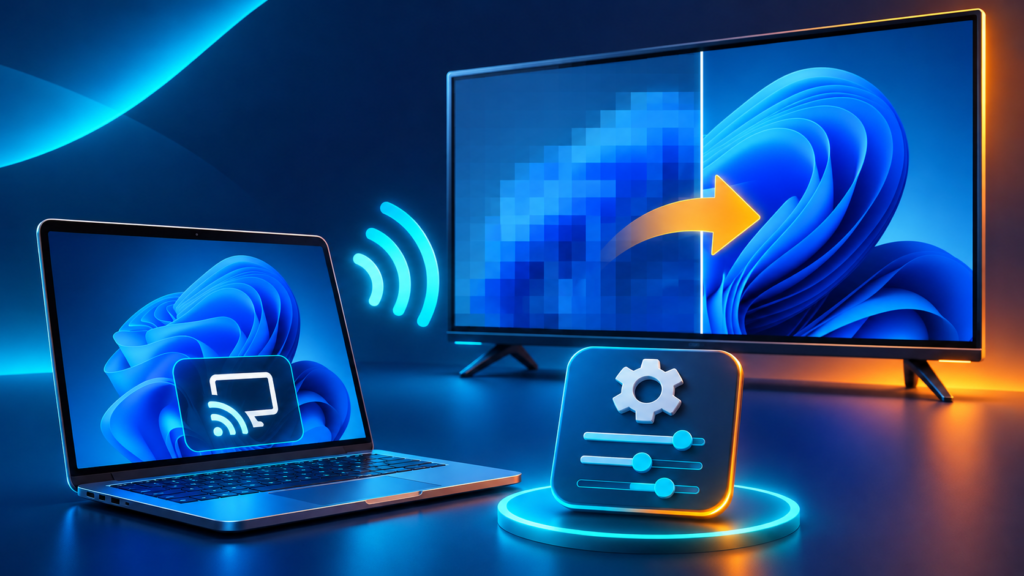
Respuesta rápida: Un fallo reciente de Windows 11 podía hacer que Miracast eligiera una resolución inferior a la esperada. Microsoft incluyó una corrección en su actualización de noviembre.
Antes de empezar
Ten a mano el archivo, dispositivo o cuenta que vas a utilizar y trabaja siempre sobre una copia cuando el procedimiento pueda modificar datos. Lee todos los pasos antes de comenzar.
Paso a paso
- Abre Configuración > Windows Update.
- Pulsa Buscar actualizaciones e instala las disponibles, incluida la actualización acumulativa correspondiente.
- Reinicia el computador aunque Windows no lo exija de inmediato.
- Pulsa Windows + K y vuelve a conectar la pantalla inalámbrica.
- En Configuración > Sistema > Pantalla, revisa resolución y escala.
- Actualiza los controladores de Wi‑Fi y gráficos si la imagen continúa limitada.
Cómo comprobar que quedó bien
Repite la acción principal o abre el resultado final y verifica que cumpla el objetivo. Si se trata de un archivo, revisa varias páginas, imágenes o elementos y conserva el original hasta terminar la comprobación.
Errores y precauciones importantes
- El televisor y el PC deben admitir la misma resolución por Miracast.
- Una red saturada puede degradar estabilidad aunque no sea la causa del ajuste incorrecto.
- Prueba cerca del receptor para descartar interferencias.
Preguntas frecuentes
¿Necesito instalar la actualización opcional?
La corrección puede aparecer primero en una vista previa y después llegar a la acumulativa general.
¿Miracast usa mi router?
La conexión suele apoyarse en Wi‑Fi Direct, aunque los adaptadores y la interferencia siguen influyendo.
¿Por qué por HDMI se ve bien?
HDMI y Miracast usan rutas distintas; el fallo puede afectar solo la proyección inalámbrica.
Guías relacionadas
Fuente oficial: documentación del fabricante o servicio.