
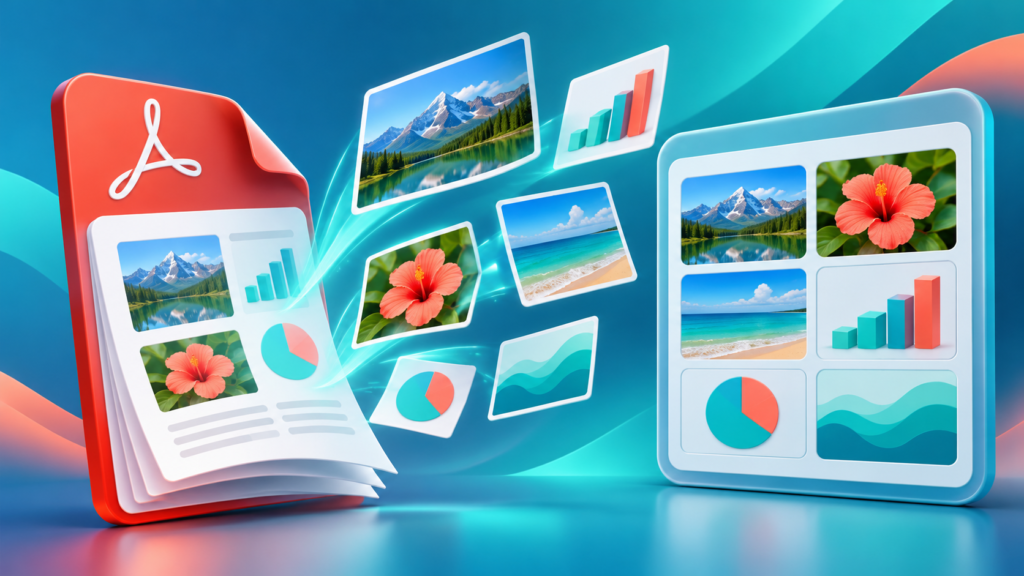
Si necesitas las imágenes incrustadas, usa la opción de exportar todas las imágenes del PDF. Si necesitas la apariencia de una página completa, conviértela a PNG o JPEG. Son operaciones distintas y elegir la correcta evita capturas borrosas.
Qué debes saber antes de empezar
Una captura de pantalla solo conserva los píxeles visibles en tu monitor. La extracción puede recuperar el archivo raster incrustado con más resolución, aunque los gráficos vectoriales no siempre se exportan como una imagen independiente.
Paso a paso
- Abre el PDF en Acrobat.
- Elige Convertir o Exportar un PDF.
- Selecciona un formato de imagen, como PNG o JPEG.
- En la configuración, elige exportar las imágenes del documento si necesitas cada recurso por separado.
- Define una carpeta nueva para no mezclar los resultados.
- Abre varias imágenes y confirma dimensiones, orientación y color.
Comprobaciones importantes
- PNG conviene para capturas, gráficos y elementos con texto; JPEG suele pesar menos para fotografías.
- La extracción de imágenes raster no incluye necesariamente objetos vectoriales.
- Un PDF escaneado puede contener cada página como una sola imagen grande.
- Respeta derechos de autor y permisos antes de reutilizar gráficos.
Errores que conviene evitar
- No amplíes artificialmente una imagen pequeña esperando recuperar detalle.
- No uses capturas de pantalla cuando el PDF permite exportar el recurso original.
- No subas un documento confidencial a conversores desconocidos.
Preguntas frecuentes
¿Extraer imágenes es igual que convertir páginas a JPG?
No. Extraer obtiene los recursos incrustados; convertir crea una imagen de la página completa.
¿Por qué falta un logotipo?
Puede ser un objeto vectorial o parte de una composición, no una imagen raster separada.
¿Se pierde calidad?
La extracción directa suele conservar el recurso. La conversión depende de la resolución elegida y del formato.
Guías relacionadas
Fuente oficial: documentación del fabricante. Información comprobada el 13 de noviembre de 2026.