
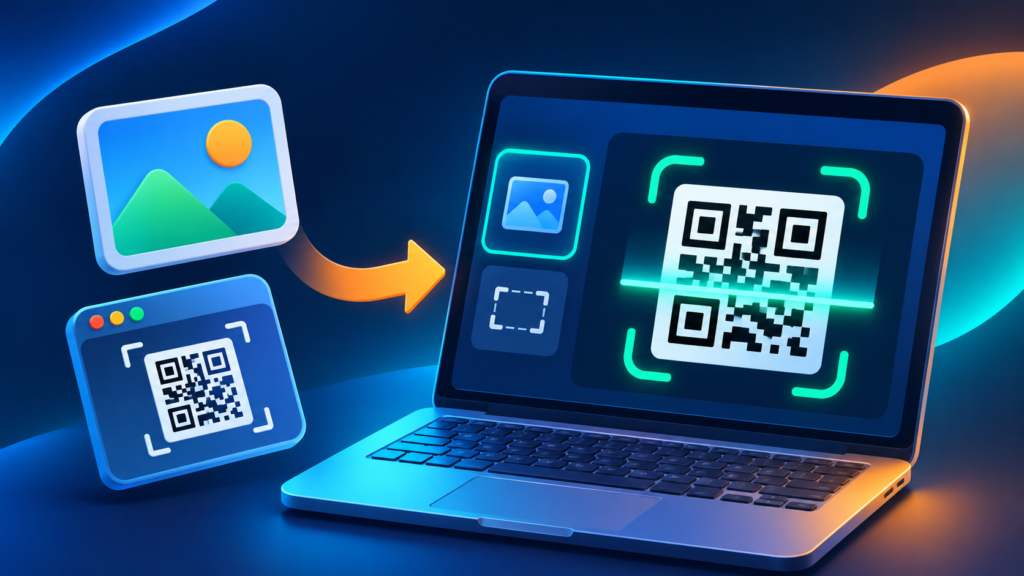
Respuesta rápida: No necesitas apuntar la cámara a otra pantalla: si el código QR ya está guardado como imagen, Google Lens puede reconocerlo desde la galería.
Antes de empezar
Ten a mano el archivo, dispositivo o cuenta que vas a utilizar y trabaja siempre sobre una copia cuando el procedimiento pueda modificar datos. Lee todos los pasos antes de comenzar.
Paso a paso
- Guarda la captura o fotografía en el teléfono.
- Abre la imagen en Google Fotos.
- Toca el icono de Lens y espera el análisis.
- Selecciona el enlace o la acción detectada debajo del código.
- Revisa el dominio antes de abrirlo y evita páginas sospechosas.
- Si no lo reconoce, recorta la imagen para que el QR ocupe más espacio y repite.
Cómo comprobar que quedó bien
Repite la acción principal o abre el resultado final y verifica que cumpla el objetivo. Si se trata de un archivo, revisa varias páginas, imágenes o elementos y conserva el original hasta terminar la comprobación.
Errores y precauciones importantes
- Un QR puede dirigir a una web falsa; comprueba siempre la dirección.
- No instales aplicaciones desconocidas solo para leer una captura.
- La imagen debe mostrar las cuatro esquinas del código con suficiente contraste.
Preguntas frecuentes
¿Funciona en iPhone?
Sí. Puedes usar Google Fotos con Lens o mantener pulsado un QR reconocido por la app Fotos, según la versión de iOS.
¿Por qué Lens no detecta el código?
Puede estar borroso, recortado, demasiado pequeño o con poco contraste.
¿Puedo leer un QR sin internet?
El reconocimiento puede funcionar parcialmente, pero necesitarás conexión para abrir un enlace web.
Guías relacionadas
Fuente oficial: documentación del fabricante o servicio.