
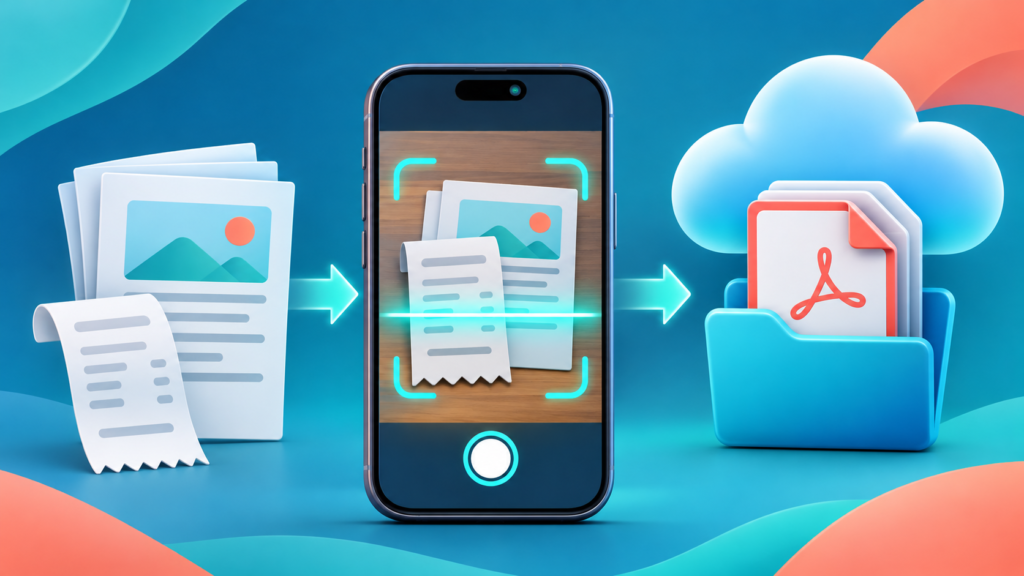
Puedes escanear documentos con la app de Google Drive en Android o iPhone y guardarlos como PDF. Coloca el papel sobre una superficie uniforme, evita sombras, corrige los bordes y revisa todas las páginas antes de compartir.
Qué debes saber antes de empezar
Un buen escaneo no depende solo de la cámara. La luz, el enfoque, el contraste y el orden de páginas determinan si el documento se puede leer, imprimir o procesar con OCR.
Paso a paso
- Limpia la cámara y coloca el documento sobre una superficie que contraste con el papel.
- Abre Google Drive en el teléfono y toca el botón de escanear o cámara.
- Sujeta el celular paralelo a la hoja y captura la primera página.
- Ajusta los bordes, gira y corrige el color si hace falta.
- Añade las páginas restantes en el orden correcto.
- Elige PDF, asigna un nombre claro y guarda en la carpeta adecuada de Drive.
Comprobaciones importantes
- Amplía letras pequeñas, firmas y números para confirmar que están enfocados.
- Comprueba que no falten bordes, sellos ni esquinas.
- Reordena las páginas antes de guardar.
- Si compartirás información sensible, limita el acceso al archivo y elimina capturas temporales.
Errores que conviene evitar
- No escanees con flash directo si produce reflejos.
- No sostengas el teléfono inclinado: deforma el texto.
- No envíes el PDF sin abrirlo primero y revisar cada página.
- No compartas el enlace como público si contiene datos personales.
Preguntas frecuentes
¿El PDF queda con texto buscable?
Google indica que Drive puede guardar escaneos como PDF buscables; el resultado depende de la nitidez y del reconocimiento de texto.
¿Funciona en iPhone?
Sí. Google Drive ofrece escaneo en Android y iOS, aunque la ubicación exacta del botón puede variar.
¿Cómo reduzco el tamaño?
Escanea con buena luz, recorta bordes innecesarios y comprime una copia solo después de comprobar la legibilidad.
Guías relacionadas
Fuente oficial: documentación del fabricante. Información comprobada el 13 de noviembre de 2026.