
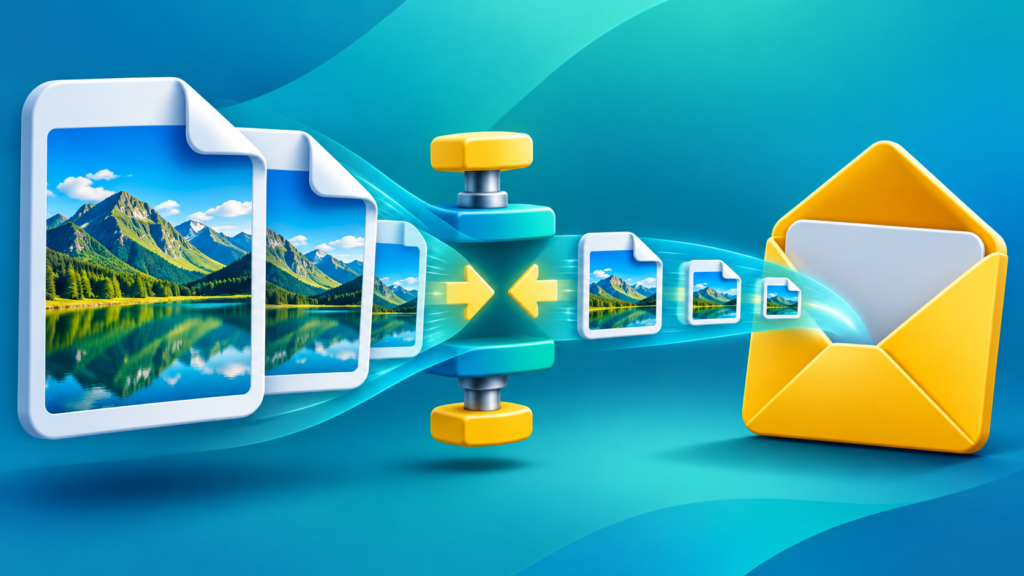
Para enviar fotos por correo, crea una copia más pequeña: reduce sus dimensiones, guarda como JPG con calidad media-alta y verifica el resultado. Si son muchas imágenes o deben conservar calidad de impresión, súbelas a una nube y comparte un enlace.
Qué debes saber antes de empezar
Cambiar solo el tamaño visual dentro del mensaje no siempre reduce el archivo adjunto. La reducción real ocurre al redimensionar o comprimir la copia antes de enviarla.
Paso a paso
- Duplica las fotos y trabaja sobre las copias.
- Para verlas en pantalla, reduce el lado más largo a un tamaño razonable en lugar de conservar todos los megapíxeles.
- Guarda fotografías como JPG; usa PNG para capturas con texto o gráficos.
- En Outlook de escritorio, selecciona la imagen y usa Formato de imagen > Comprimir imágenes.
- Elige una resolución para correo o pantalla y aplica el cambio.
- Envía primero una prueba a tu propia dirección y comprueba nitidez y peso.
Comprobaciones importantes
- Lee texto pequeño y revisa caras al 100 % de zoom.
- Mantén la proporción para evitar deformaciones.
- No borres metadatos si necesitas fecha o ubicación; si la privacidad importa, crea una copia sin esos datos.
- Si el correo supera el límite, comparte una carpeta o enlace con permisos restringidos.
Errores que conviene evitar
- No comprimas repetidamente el mismo JPG: cada guardado puede perder calidad.
- No envíes el original de alta resolución si no es necesario.
- No uses ZIP esperando una gran reducción en fotos JPG; ya están comprimidas.
Preguntas frecuentes
¿Qué resolución conviene?
Para pantalla y correo no necesitas la resolución de impresión. El tamaño exacto depende del uso y de cuántas imágenes enviarás.
¿JPG o PNG?
JPG para fotografías; PNG para capturas, ilustraciones y texto fino.
¿Comprimir cambia las dimensiones?
Puede reducir resolución, calidad o ambas. Revisa la copia resultante antes de enviarla.
Guías relacionadas
Fuente oficial: documentación del fabricante. Información comprobada el 13 de noviembre de 2026.