
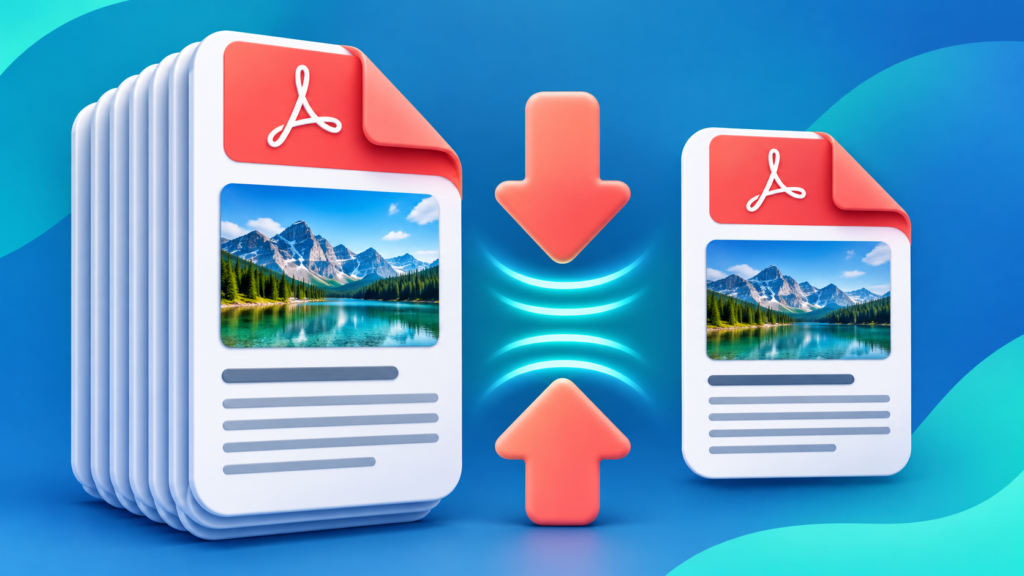
Para comprimir un PDF sin perder calidad visible, guarda una copia, usa un nivel de compresión medio y compara el texto y las imágenes antes de enviar el archivo. Si contiene datos privados, utiliza una herramienta local en lugar de subirlo a una web.
Qué debes saber antes de empezar
Un PDF suele pesar demasiado por las fotografías, las fuentes incrustadas o los elementos que quedaron dentro durante la edición. Comprimir no significa borrar páginas: el objetivo es reducir esos recursos sin arruinar la lectura.
Paso a paso
- Haz una copia del PDF original y anota su tamaño.
- Abre la herramienta Comprimir PDF de Acrobat en el navegador.
- Selecciona el archivo y elige compresión media como punto de partida.
- Descarga el resultado con un nombre distinto.
- Ábrelo y revisa letras pequeñas, tablas, códigos QR, firmas e imágenes al 100 % de zoom.
- Si la calidad sigue bien, usa esa copia; si se ve borrosa, repite con una compresión menor.
Comprobaciones importantes
- Para correo y mensajería, una resolución de pantalla suele ser suficiente.
- Para imprimir, conserva más resolución y evita la compresión alta.
- Un PDF compuesto solo por texto debería reducirse poco; una reducción enorme puede indicar pérdida de calidad.
- Comprueba que enlaces, marcadores y campos de formulario sigan funcionando.
Errores que conviene evitar
- No reemplaces el original hasta revisar todas las páginas.
- No subas contratos, documentos de identidad o información médica a servicios que no conozcas.
- No uses Imprimir como PDF como primera opción: puede eliminar enlaces, formularios o accesibilidad.
Preguntas frecuentes
¿La compresión borra páginas?
No. Reduce recursos internos, sobre todo imágenes y fuentes. Aun así, debes revisar que el documento conserve su estructura.
¿Cuál es el mejor nivel?
Medio suele equilibrar tamaño y lectura. Para impresión, comienza por bajo; para compartir por correo, prueba medio.
¿Puedo comprimirlo sin Internet?
Sí. Acrobat de escritorio y otras aplicaciones locales permiten optimizar archivos sin subirlos a la nube.
Guías relacionadas
Fuente oficial: documentación del fabricante. Información comprobada el 13 de noviembre de 2026.