
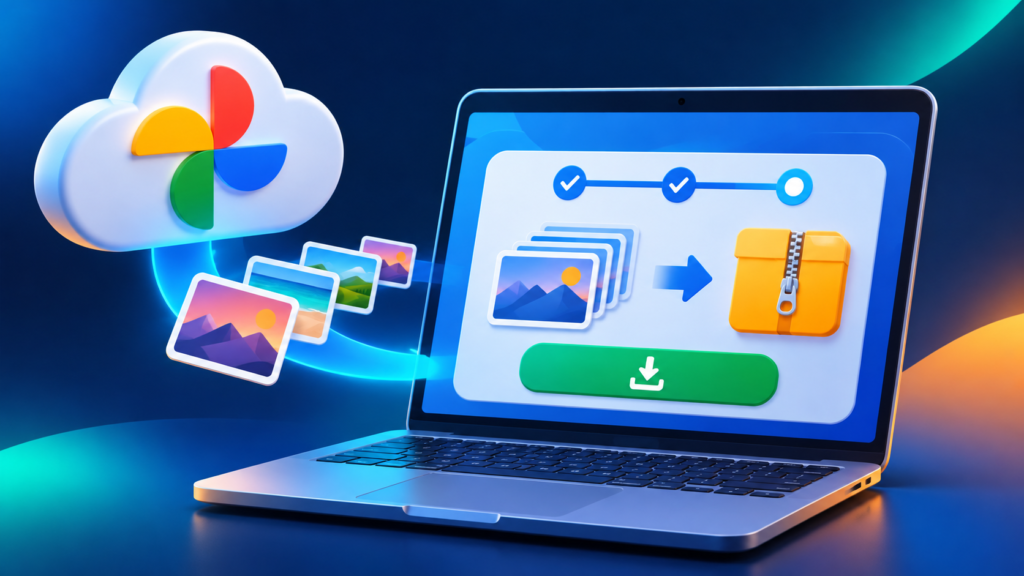
Respuesta rápida: Google Takeout permite crear un archivo con tus fotos y videos. Descargarlo no elimina nada de Google Fotos y conviene hacerlo desde un computador.
Antes de empezar
Ten a mano el archivo, dispositivo o cuenta que vas a utilizar y trabaja siempre sobre una copia cuando el procedimiento pueda modificar datos. Lee todos los pasos antes de comenzar.
Paso a paso
- Entra en Google Takeout con la cuenta correcta.
- Pulsa Desmarcar todo y selecciona únicamente Google Fotos.
- Usa Todos los álbumes incluidos si quieres excluir algunos.
- Continúa al siguiente paso y elige el método de entrega.
- Selecciona ZIP y un tamaño de archivo que puedas descargar con comodidad.
- Crea la exportación, espera el aviso de Google y descarga todas las partes.
Cómo comprobar que quedó bien
Repite la acción principal o abre el resultado final y verifica que cumpla el objetivo. Si se trata de un archivo, revisa varias páginas, imágenes o elementos y conserva el original hasta terminar la comprobación.
Errores y precauciones importantes
- Una biblioteca grande puede dividirse en varios ZIP.
- Guarda los archivos JSON si quieres conservar metadatos complementarios.
- Verifica algunas fotos y videos antes de considerar terminada la copia.
Preguntas frecuentes
¿Takeout borra mis fotos?
No. La exportación crea una copia.
¿Cuánto tarda?
Depende del tamaño de la biblioteca; puede tardar desde minutos hasta horas o días.
¿Por qué recibo varios archivos?
Google divide la exportación según el tamaño máximo de ZIP elegido.
Guías relacionadas
Fuente oficial: documentación del fabricante o servicio.