

WebP es una opción para publicar imágenes más ligeras. Si conviertes desde PNG, puedes conservar la transparencia. Guarda el original y compara el archivo exportado: el ahorro depende de la imagen y del modo de compresión.
Convierte la imagen a WebP en Photoshop
- Abre el JPG o PNG en Photoshop 23.2 o posterior. Si no aparece WebP al guardar, comprueba que el documento esté en modo RGB de 8 bits. Si el archivo tiene fondo transparente, comprueba que la cuadrícula de transparencia siga visible. Un JPG ya aplanado no recupera el fondo transparente al cambiar de formato.
- Ve a Archivo → Guardar una copia y selecciona WebP. Usa un nombre nuevo y conserva la extensión
.webp. - Elige Con pérdida si puedes aceptar pequeños cambios en colores y bordes. La calidad 80 sirve como punto de partida. Elige Sin pérdida para comparar cuando haya texto pequeño, gráficos o bordes definidos.
- Abre ambos archivos al 100 %. Compara letras finas, bordes y sombras. Mira la imagen sobre un fondo claro y uno oscuro si necesitas transparencia. Compara el tamaño en bytes o KB.
Prueba propia: PNG frente a WebP
Creamos un gráfico de 960 × 540 píxeles con texto y zonas semitransparentes. Lo exportamos con Pillow en tres variantes. El PNG optimizado pesó 21.308 bytes. El WebP a calidad 80 pesó 12.344 bytes (42 % menos) y el WebP sin pérdida pesó 7.482 bytes (65 % menos). Verificamos que los dos WebP conservaron las dimensiones y que el canal de transparencia de la versión a calidad 80 coincidió píxel a píxel con el original.
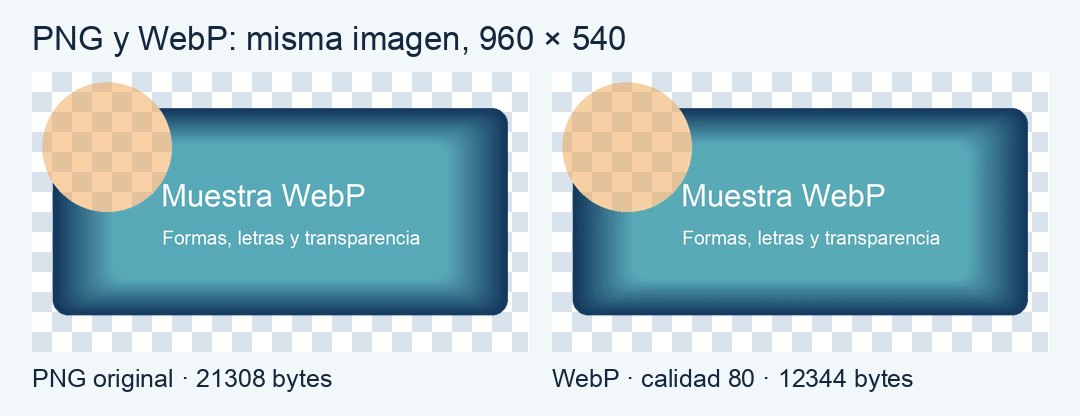
En este gráfico, el modo sin pérdida pesó menos que el modo con pérdida. Prueba ambos con tus propias imágenes: una foto con textura y una captura con colores planos se comprimen de forma distinta.
Qué hacer si el resultado no sirve
- Aparece un fondo blanco: comprueba que el PNG original tenga transparencia y que el editor no haya aplanado la imagen antes de guardar.
- El texto pierde definición: prueba el modo sin pérdida o aumenta la calidad y revisa el nuevo archivo al 100 %.
- El WebP pesa más que el PNG: conserva el original si ya está optimizado y cumple con el uso previsto.
Guardar archivos WebP en Photoshop · Cómo comprimir imágenes para enviar por correo.