
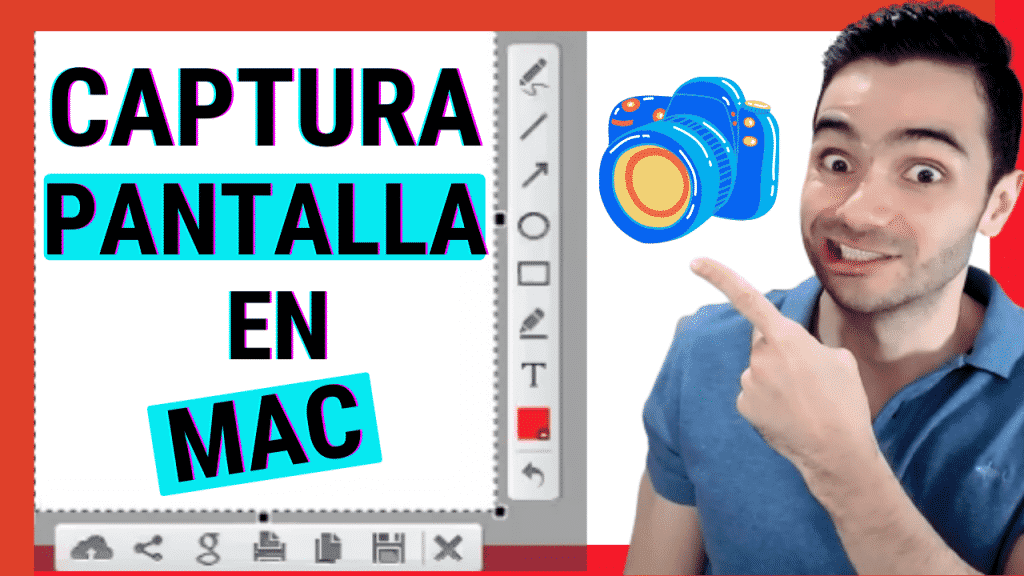
DESCUBRE cómo hacer CAPTURA de PANTALLA en MAC de la FORMA más FÁCIL y SENCILLA.
La Mejor Forma Para Capturar Pantalla en MAC
Los atajos o teclas rápidas en MAC para esto son muy sencillas pero no es lo más cómodo del mundo.
Lo tradicional es utilizar la combinación: Cmd + Shift + 4 y luego selecciona el área que quiere para capturar la pantalla.
Si quieres tomar pantalla y que no te quede guardado en el escritorio, sino que te quede en el portapapeles para pegar por ejemplo en un documento debes hacer esto:
Cmd + Shift + 4 y seleccionar la región y además tener la tecla Control (Ctrl) presionado.
Esto realmente es tedioso y poco amigable, por eso quiere recomendarte que sigas este tutorial e instales una aplicación más sencilla y com más opciones:
Si te gustó y te ayudé Suscríbete para más contenido como éste

Screenshot en MAC Mejorado
Como viste, los comandos nativos del Mac realmente son poco intuitivos y pues si nos equivocamos por ejemplo seleccionando la región nos toca volver a realizar los comandos.
Para tener una mejor opción te recomiendo que instales el siguiente programa:
Lightshot para Captura de Pantalla en MAC
Este programa te permite tomar pantalla con solo 2 comandos, por ejemplo: Control(ctrl) + P o podrías personalizar tu propio comando.
Una vez lo hagas puedes seleccionar la región a tomar pantalla o cambiarla si es que así lo quieres, ademas puedes poner flechas, escribir, adicionar símbolos y más.
Podrás guardar la imagen o dejarla en el portapapeles para ponerla en un documento, enviarla por correo, por WhatsApp o donde quieras.
Descarga Lightshot presionando aquí.
Incluso si te gusta mucho la herramienta y usas Windows también la podrías instalar y lo mejor es que es 100% Gratis.