
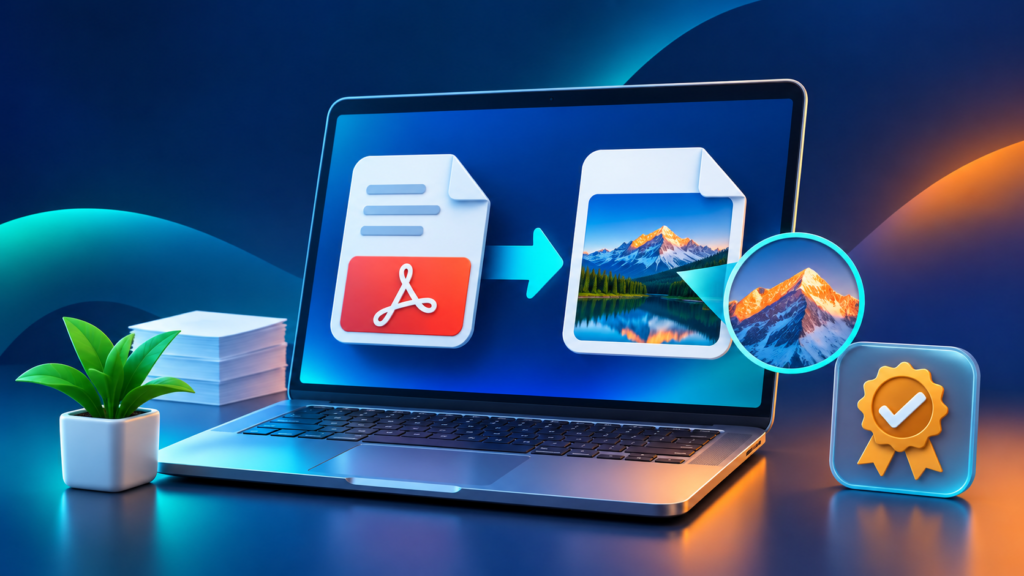
Respuesta rápida: Convertir un PDF a JPG crea una imagen de cada página completa. Es distinto de extraer las fotografías incrustadas dentro del documento.
Antes de empezar
Ten a mano el archivo, dispositivo o cuenta que vas a utilizar y trabaja siempre sobre una copia cuando el procedimiento pueda modificar datos. Lee todos los pasos antes de comenzar.
Paso a paso
- Abre Adobe Acrobat o su herramienta de exportación web.
- Selecciona el PDF que quieres convertir.
- Elige Imagen y después JPEG como formato de salida.
- Configura una calidad alta si el texto debe seguir siendo legible.
- Exporta el archivo; si hay varias páginas, recibirás varias imágenes o un ZIP.
- Abre algunos JPG y revisa texto, colores y orientación.
Cómo comprobar que quedó bien
Repite la acción principal o abre el resultado final y verifica que cumpla el objetivo. Si se trata de un archivo, revisa varias páginas, imágenes o elementos y conserva el original hasta terminar la comprobación.
Errores y precauciones importantes
- JPG no conserva texto seleccionable ni enlaces.
- Para documentos con letras pequeñas, usa una resolución alta.
- Si solo necesitas las fotos originales del PDF, usa la función de extraer imágenes.
Preguntas frecuentes
¿Se convierte cada página por separado?
Sí. Normalmente se genera un JPG por página.
¿JPG o PNG para texto?
PNG suele conservar mejor líneas y capturas; JPG produce archivos más pequeños para fotografías.
¿Puedo volver a unirlos en PDF?
Sí, pero una reconversión puede aumentar el tamaño y no recupera el texto original.
Guías relacionadas
Fuente oficial: documentación del fabricante o servicio.